Aller au contenu
v1.16.0 Découvrez les nouveautés

B2B Access Manager pour PrestaShop

Décidez qui peut voir vos prix, ajouter au panier et finaliser une commande.

Vous choisissez quels clients voient vos prix et peuvent commander. Quand une entreprise s'inscrit, son compte reste en attente jusqu'à ce que vous le validiez.

  • Compatible PrestaShop 8 et 9
  • En vente sur PrestaShop Addons
  • 12 langues incluses

Seuls les clients validés peuvent acheter

PrestaShop par défaut

Par défaut, votre boutique est ouverte à tout le monde

  • N'importe qui peut voir vos prix
  • N'importe qui peut ajouter au panier
  • Aucune validation des clients professionnels

C'est très bien pour une boutique grand public, mais pas si vous ne vendez qu'aux professionnels.

Avec B2B Access Manager

  • Prix, panier et commande masqués pour toute personne non validée
  • Les entreprises renseignent leurs informations à l'inscription
  • Vous examinez chaque demande et l'acceptez ou la refusez
  • Les clients validés voient les prix et commandent normalement

Masquer les prix, c'est la partie facile. L'essentiel du module sert à inscrire et valider vos clients professionnels.

Comment ça fonctionne

  1. Étape 1

    Inscription professionnelle

    L'entreprise renseigne ses informations à l'inscription

  2. Étape 2

    En attente d'approbation

    Le compte passe automatiquement en attente

  3. Étape 3

    Notification admin

    Vous recevez un email avec la nouvelle demande

  4. Étape 4

    Examen et décision

    Vous vérifiez les informations et approuvez ou refusez la demande

  5. Étape 5

    Client notifié

    Le client reçoit un email avec le résultat

  6. Étape 6

    Accès complet

    Les clients approuvés voient les prix et peuvent commander

Envie de sauter l'attente ? Activez le mode Auto-approve et les nouvelles inscriptions passent directement à l'étape 6 : accès complet instantané, sans validation manuelle.

Ce qui est inclus

Contrôle d'accès

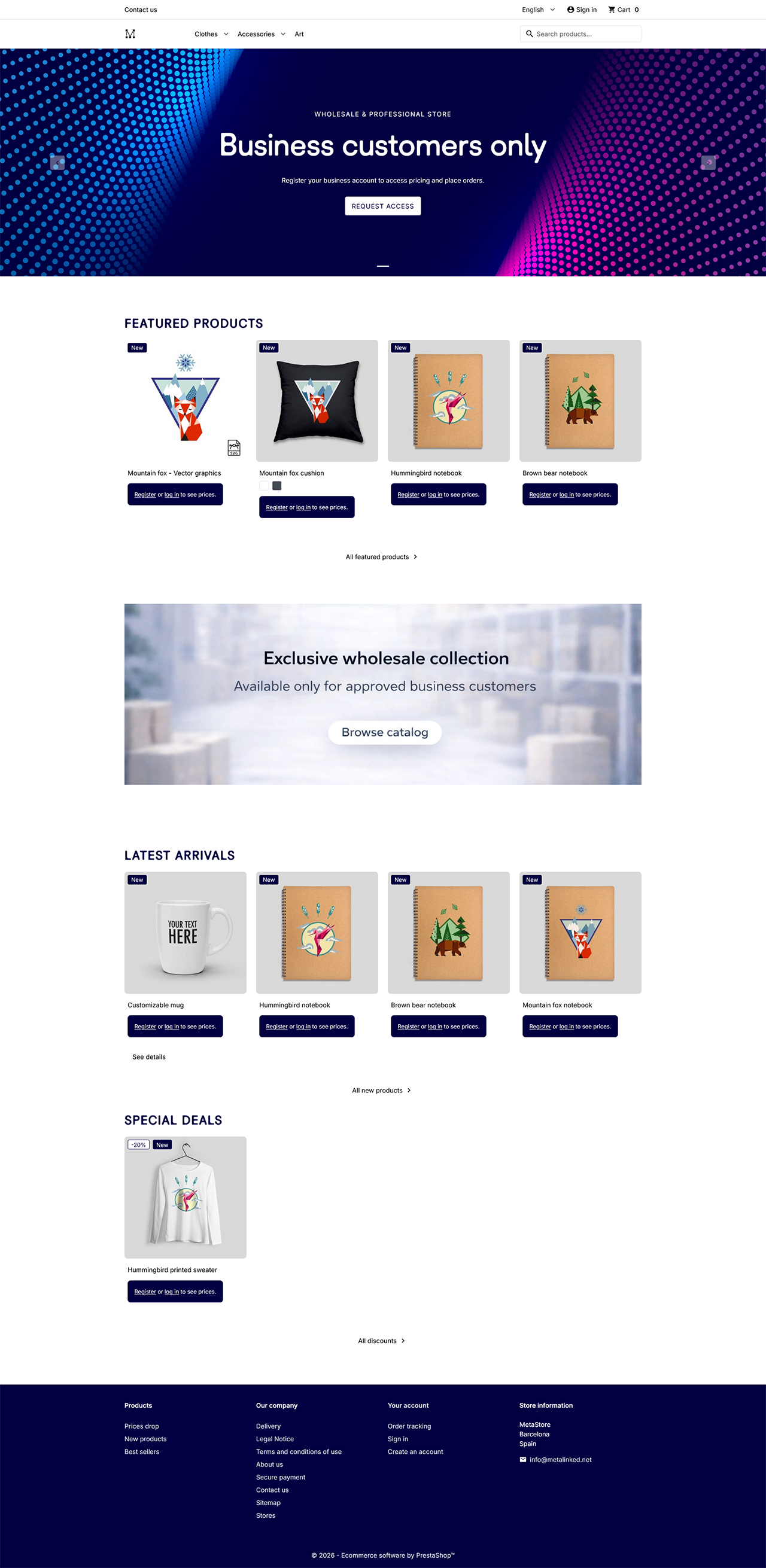
  • Prix masqués pour les visiteurs et clients non approuvés
  • Panier et checkout désactivés jusqu'à l'approbation
  • Messages personnalisés (inscrivez-vous pour voir les prix / acheter)

Onboarding client B2B

  • Formulaire d'inscription étendu avec données professionnelles
  • Le client fournit toutes les informations requises avant validation
  • Gestion automatique des statuts (En attente / Approuvé / Refusé)
  • Page «Mon profil B2B» dans Mon compte: le client peut mettre à jour ses données et remplacer son document à tout moment
  • Mode auto-approve optionnel pour accorder un accès instantané sans validation manuelle
  • Affichez ou masquez les champs Site web et numéro de TVA, et rendez chacun obligatoire ou facultatif

Formulaire d'inscription personnalisable

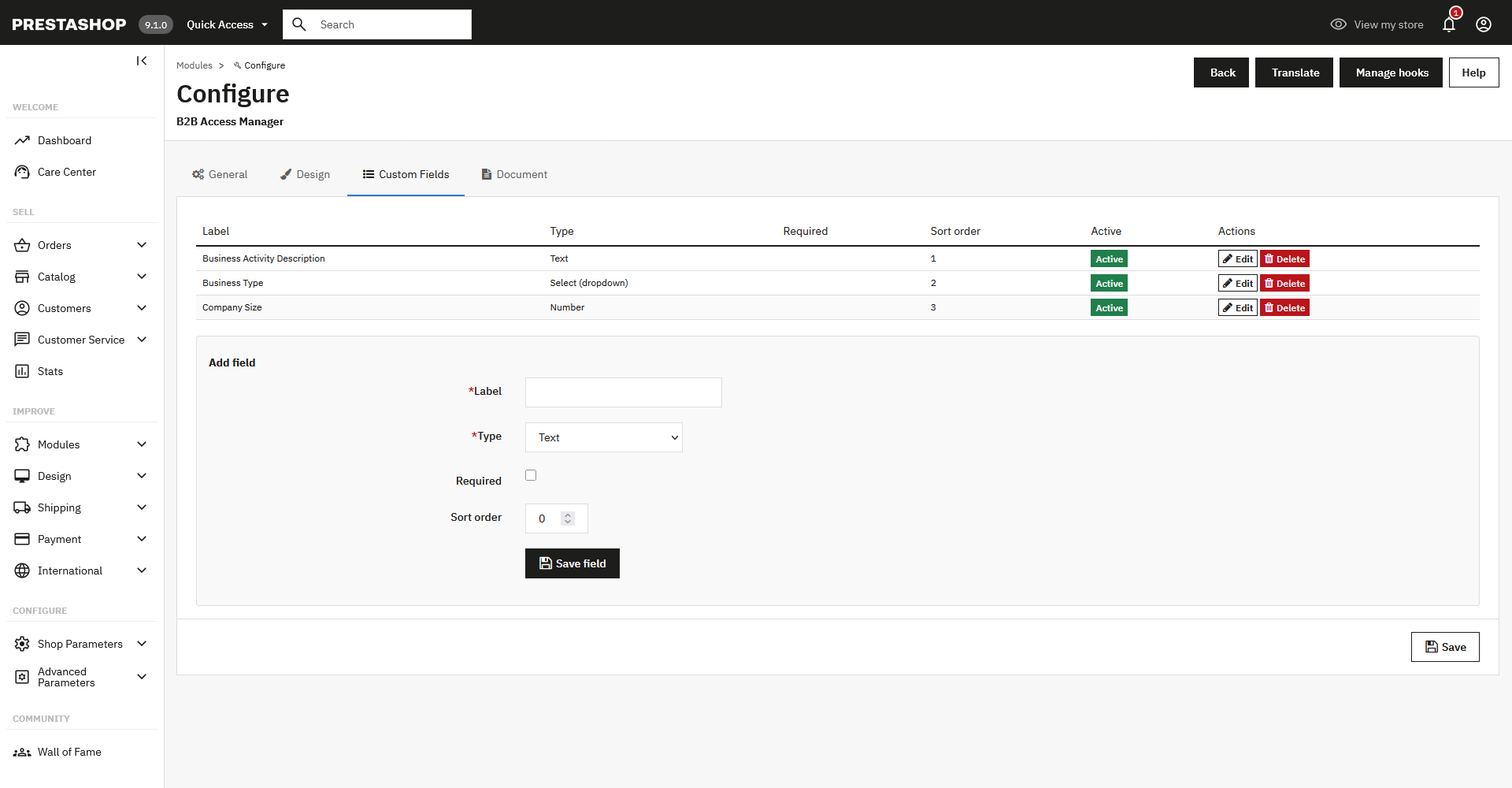
  • Ajoutez des champs illimités: texte, textarea, nombre, date, liste déroulante ou cases à cocher (choix multiple), chacun obligatoire ou facultatif
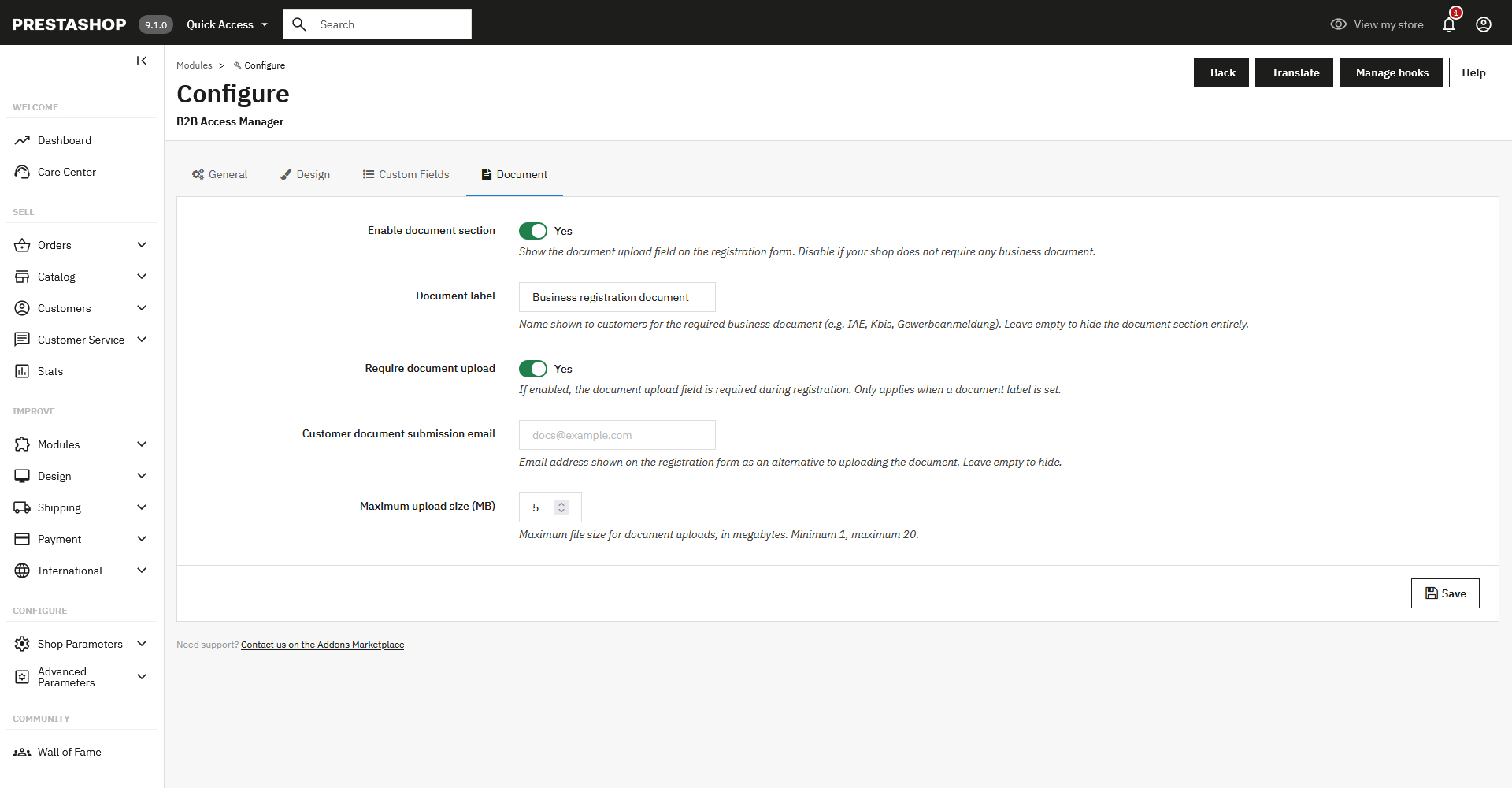
  • Demandez un document professionnel (PDF/JPG/PNG): libellé configurable, obligatoire ou facultatif, stocké de façon sécurisée
  • Les clients peuvent mettre à jour leurs données et remplacer leur document à tout moment depuis Mon compte
  • Les libellés des champs et les options des listes déroulantes peuvent être traduits par langue de la boutique
  • Les listes déroulantes peuvent proposer une option "Autre..." avec réponse libre, activable par champ

Outils d'administration

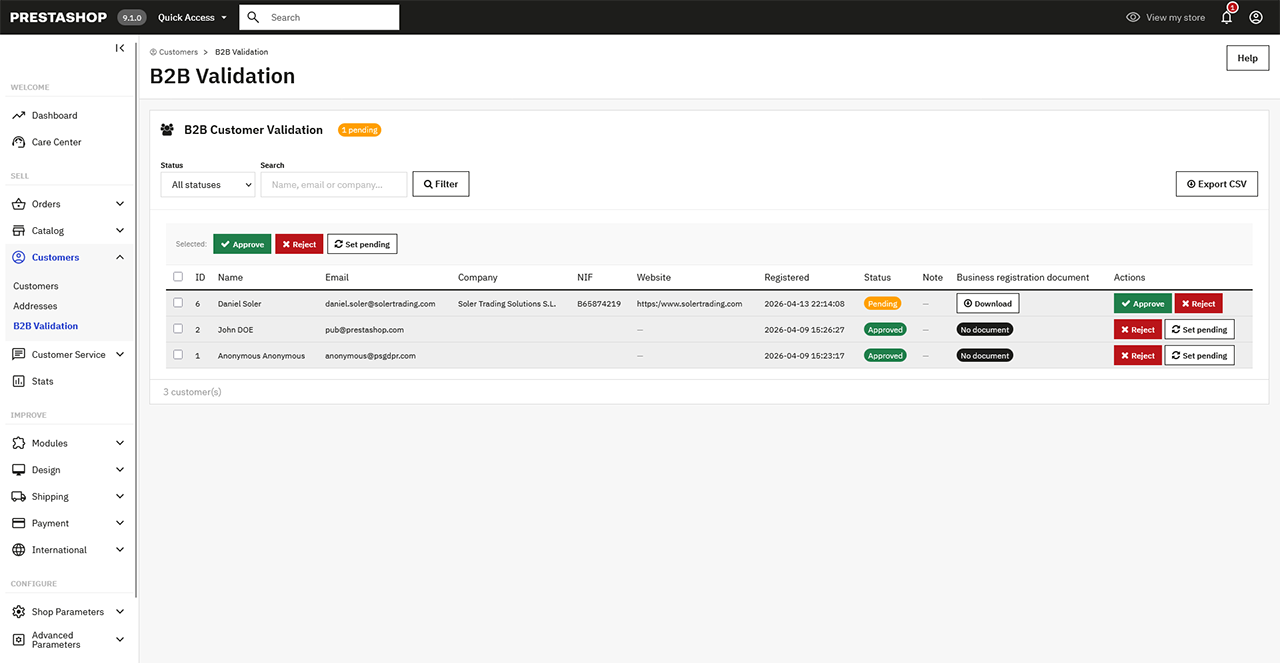
  • Panneau de validation dédié dans le back office
  • Filtrez les clients par statut, nom, email ou entreprise
  • Actions en masse: approuver, refuser ou remettre en attente
  • Compteur de dossiers en attente dans le menu back office, liste paginée et export CSV en un clic (compatible Excel)

Notifications par email

  • Alertes admin pour chaque nouvelle inscription en attente
  • Emails automatiques au client après approbation ou refus
  • Message personnalisé optionnel en cas de refus

Configuration avancée

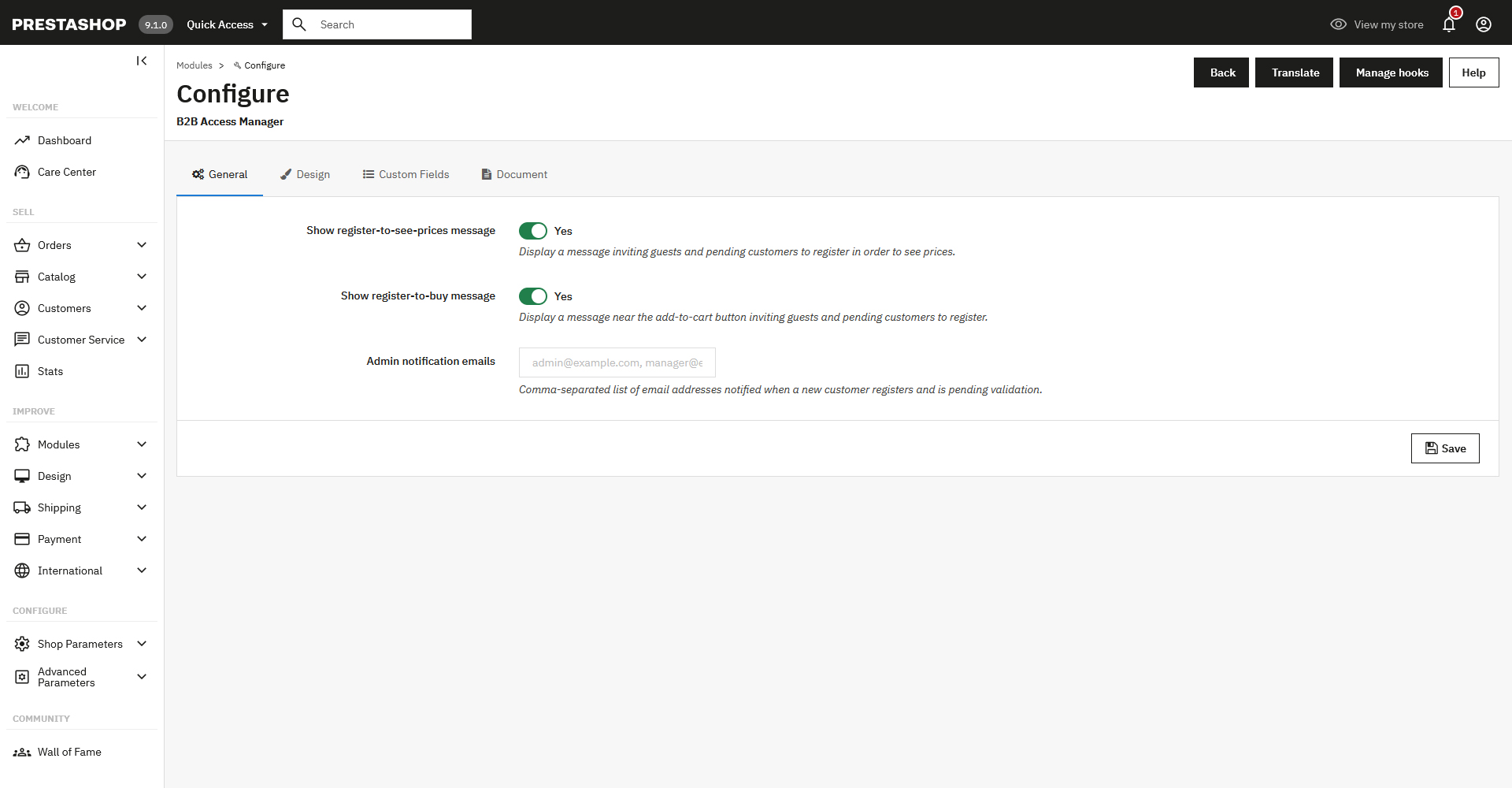
  • Activez ou désactivez les messages «inscrivez-vous pour voir les prix» et «pour acheter»
  • Définissez les emails admin qui reçoivent les alertes de nouveaux inscrits
  • Configurez le libellé du document, son caractère obligatoire et la taille maximale
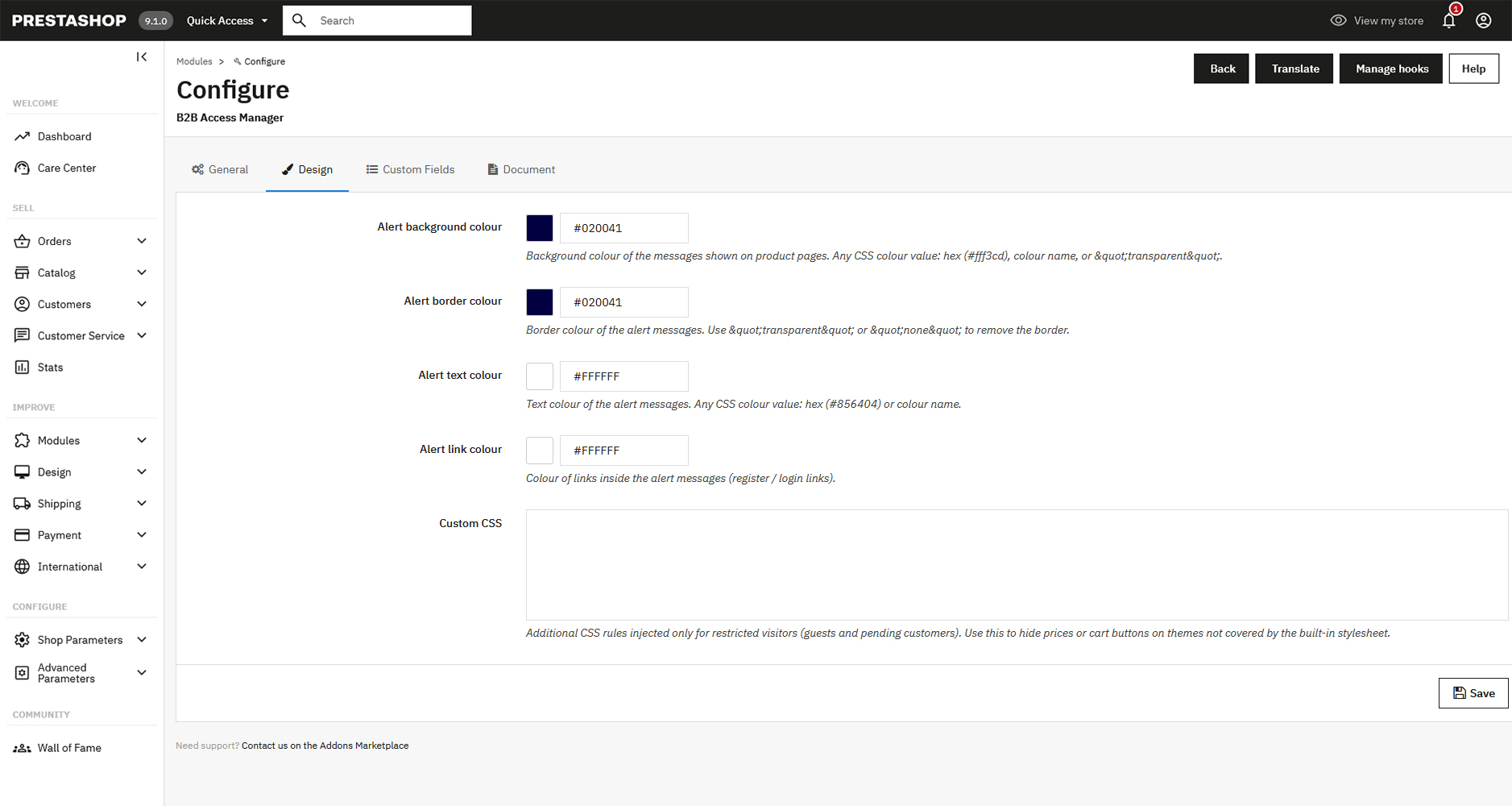
  • Personnalisez les couleurs des alertes (fond, bordure, texte, liens) et injectez du CSS

À quoi ça ressemble

La boutique telle que la voient vos visiteurs et les écrans du back office que vous utiliserez au quotidien.

Boutique : prix, panier et commande masqués jusqu'à l'approbation du client

Prix, panier et commande masqués jusqu'à l'approbation du client

Activement maintenu

8 versions depuis avril 2026. Voici la plus récente.

Voir le journal complet

v1.16.0

Dernière
  • Nouveau New "Checkboxes (multiple choice)" custom field type; when required, at least one box must be ticked
  • Nouveau Dropdown custom fields can now offer or hide an "Other..." option with a free-text answer, individually per field
  • Nouveau The Website and NIF / Tax ID fields of the registration form can each be shown or hidden, and made required or optional (General tab > Business details)
  • Nouveau Redesigned Custom Fields tab, matching the look of the validation list

Questions fréquentes

Encore des questions ?

Essayez le module sur la boutique de démo, ou posez-nous directement vos questions avant d'acheter.

Premiers pas

Est-il compatible avec PrestaShop 8 et 9?
Oui. B2B Access Manager est entièrement compatible avec PrestaShop 8.x et 9.x.
Combien de temps faut-il pour l'installer et le mettre en service?
Quelques minutes suffisent. Vous l'installez depuis le gestionnaire de modules du back office PrestaShop, configurez vos préférences dans le panneau de réglages et le module est en ligne. Aucun développeur nécessaire.
Où configure-t-on exactement le module?
Depuis le back office PrestaShop, allez dans Modules > Gestionnaire de modules, trouvez B2B Access Manager et cliquez sur Configurer. Tous les réglages (options générales, design, champs personnalisés et dépôt de document) se gèrent depuis cet écran.
Où gère-t-on et valide-t-on les nouvelles inscriptions clients?
Depuis un lien dédié dans le menu du back office, pas depuis la configuration du module: ouvrez le sous-menu Clients et cliquez sur B2B Validation. Vous y trouverez la liste complète des comptes en attente, approuvés et refusés, avec filtres, actions en masse et export CSV.
Dans quelles langues le module est-il disponible?
De base, B2B Access Manager inclut les traductions de l'interface et les modèles d'email en 12 langues: anglais, espagnol, catalan, français, allemand, italien, néerlandais, portugais, portugais du Brésil, polonais, tchèque et roumain. Si votre boutique utilise une langue en dehors de cette liste, les outils de traduction intégrés de PrestaShop vous permettent de traduire vous-même les textes du module et les modèles d'email.

Inscription et approbation

Que se passe-t-il quand un client s'inscrit?
Son compte est automatiquement placé en attente. L'administrateur reçoit un email et peut approuver ou refuser la demande depuis le back office.
Le module crée-t-il automatiquement une adresse client?
Oui. Lors de l'inscription, une adresse PrestaShop (intitulée Business address) est automatiquement créée à partir des informations professionnelles fournies, sans étape supplémentaire.
Puis-je me passer de l'approbation manuelle et accorder l'accès automatiquement?
Oui. Depuis la v1.13.0, vous pouvez activer un mode Auto-approve optionnel dans les réglages: les nouvelles inscriptions obtiennent un accès complet à la boutique instantanément, sans attendre la validation de l'administrateur. L'approbation manuelle reste le comportement par défaut si vous ne l'activez pas.
Puis-je envoyer un message lorsque je refuse un client?
Oui. Lors d'un refus, vous pouvez inclure un message personnalisé optionnel qui sera envoyé au client dans l'email de notification.
Puis-je renvoyer l'email de validation à un client?
Oui. Le panneau de validation inclut une action «Renvoyer l'email» qui renvoie l'email correspondant au statut actuel du client (en attente, approuvé ou refusé) sans rien modifier. C'est pratique quand un client dit ne jamais l'avoir reçu.
Que se passe-t-il avec mes clients existants lors de l'installation?
Les clients existants ne sont pas affectés. Vous pouvez gérer leur statut d'approbation individuellement depuis le panneau de validation du back office.

Personnalisation et thèmes

Puis-je personnaliser les champs du formulaire d'inscription B2B?
Oui. L'onglet Champs personnalisés dans la configuration du module vous permet d'ajouter autant de champs supplémentaires que nécessaire: texte, textarea, nombre, date, liste déroulante ou cases à cocher (choix multiple). Chaque champ peut être obligatoire ou facultatif (pour un groupe de cases obligatoire, au moins une case doit être cochée), avoir un libellé personnalisé, un ordre d'affichage indépendant et être activé ou désactivé sans perdre les données enregistrées. Les listes déroulantes peuvent aussi proposer une option "Autre..." où le client saisit sa propre réponse. Le formulaire inclut toujours les informations de base (raison sociale, adresse, téléphone); depuis la v1.16.0, les champs Site web et numéro de TVA peuvent être masqués ou rendus facultatifs individuellement. Toutes les valeurs sont visibles dans la liste back office et incluses dans l'export CSV.
Puis-je traduire les libellés et les options des champs personnalisés?
Oui. Depuis la v1.13.0, les libellés et les options des champs personnalisés peuvent être traduits par langue de la boutique, afin que chaque visiteur les voie dans sa propre langue au lieu d'une valeur unique pour tous.
Que deviennent les traductions des champs personnalisés si j'ajoute une nouvelle langue à ma boutique?
Les champs déjà créés basculent automatiquement sur la langue par défaut de la boutique pour la nouvelle langue, donc rien ne casse et rien n'apparaît vide. Vous pouvez traduire les libellés et les options de liste déroulante pour cette langue quand vous le souhaitez, depuis l'onglet Champs personnalisés.
Fonctionne-t-il avec tous les thèmes PrestaShop?
Oui. Le module agit au niveau logique et est compatible avec n'importe quel thème. Vous pouvez aussi injecter du CSS personnalisé et ajuster les couleurs des alertes pour les adapter à votre design.
Mon thème affiche encore les prix et le bouton panier aux clients non approuvés. Que faire?
Le contrôle d'accès est appliqué côté serveur : les visiteurs non approuvés ne peuvent jamais acheter ni voir les vrais prix, quel que soit le rendu du thème. Le module remplace le prix par 0. Selon le thème, cette valeur à 0 peut rester visible sous la forme "0" ou "0,00 €", le plus souvent sur les pages de catégorie et de résultats de recherche. Le module inclut du CSS intégré pour masquer le prix et le bouton panier (non fonctionnel) sur les thèmes Classic et Hummingbird. Sur tout autre thème, allez dans Paramètres > Design > CSS personnalisé et ajoutez le sélecteur qui entoure le prix dans votre thème, par exemple : .price { display:none !important; }. Ce CSS n'est injecté que pour les visiteurs et clients en attente ; les clients B2B approuvés continuent de voir les prix normalement.
Puis-je personnaliser les emails envoyés aux clients et aux admins?
Oui. Tous les emails (l'alerte admin pour les nouveaux inscrits en attente, la notification de validation en cours envoyée au client, et les emails d'approbation ou de refus) peuvent être entièrement modifiés depuis le back office PrestaShop. Allez dans Design > Thème d'email (ou International > Traductions > Modèles d'email selon votre version) et cherchez les modèles listés sous le nom du module. Vous pouvez y modifier les textes, adapter la mise en page et les traduire dans toute langue non encore couverte.

Données et confidentialité

Où sont stockés les documents professionnels envoyés par les clients ? Est-ce conforme au RGPD ?
Les documents envoyés (PDF, JPG ou PNG) sont stockés directement sur votre propre serveur, au sein de votre installation PrestaShop, et ne sont jamais transmis à un service tiers. Seuls les administrateurs ayant accès au back office peuvent les consulter ou les télécharger depuis le panneau de validation, ce qui vous laisse un contrôle total sur les données de vos clients.
Les données B2B sont-elles prises en charge par les outils d'export et d'effacement RGPD de PrestaShop ?
Oui. Depuis la v1.15.0, l'enregistrement de validation, les réponses aux champs personnalisés et les documents téléversés sont inclus dans l'export des données personnelles de PrestaShop et sont supprimés lors du traitement d'une demande de droit à l'effacement, avec le reste des données de ce client. Comme les documents sont stockés uniquement sur votre propre serveur, vous gardez un contrôle total conforme au RGPD.
Est-ce que je perds les données de mes clients B2B si je désinstalle le module?
Non. Désinstaller ou réinitialiser le module ne supprime pas ses tables en base de données: les statuts de validation, les définitions de champs personnalisés et les références aux documents envoyés sont conservés. Si vous le réinstallez plus tard, les tables sont recréées en toute sécurité et vos données sont intactes.
Y a-t-il une limite au nombre de clients B2B que je peux gérer?
Non. Le nombre de clients n'est pas limité. Le panneau de validation est paginé et propose des filtres, des actions en masse et l'export CSV, pour qu'une longue liste reste facile à gérer.

Commencez à valider vos clients B2B

Il est vendu sur PrestaShop Addons. Si vous préférez d'abord le voir fonctionner, la boutique de démo est ouverte à tous.

  • Vendez uniquement aux entreprises que vous avez vérifiées
  • Vos prix restent privés jusqu'à ce que vous validiez le client
  • Moins de commandes de personnes à qui vous ne voulez pas vendre
  • Les inscriptions et les emails de statut se gèrent tout seuls

Compatible PrestaShop 8 et 9 · En vente sur PrestaShop Addons · v1.16.0